אישור אנושי בתהליך ה-n8n שלכם: בלי Twilio, בלי WABA.
התהליך שלכם מגיע לשלב שמוציא כסף, מוחק רשומות או שולח אימייל ללקוח, ואתם רוצים שאדם יגיד כן קודם. צומת ה-WhatsApp המובנה של n8n דורש פרטי גישה של Meta או של Twilio, אימות עסקי ואישור תבניות לפני שהוא שולח משהו. pingwa הוא הצומת הקהילתי n8n-nodes-pingwa ולחיצה אחת: מתחברים, מוסיפים את הצומת Pingwa, הטלפון שלכם רוטט עם כפתורים, והתהליך מחכה להקשה שלכם. ב-Make או ב-Node-RED (או בלי הצומת), בקשת HTTP אחת ל-/v1/ask עושה את אותו הדבר.
צומת WhatsApp Business המובנה
- ליצור אפליקציית מפתחים ב-Meta
- להשיג חשבון WhatsApp Business (WABA)
- לעבור אימות עסקי
- לקבל אישור לתבניות הודעה
- או להעביר הכול דרך Twilio
pingwa
- להתקין את n8n-nodes-pingwa
- להתחבר בלחיצה אחת
- להוסיף את הצומת Pingwa
הערה כנה: אם אתם כבר מפעילים WABA ושולחים הודעות ללקוחות, הצומת המובנה הוא הבחירה הנכונה. בשביל זה הוא קיים. pingwa מיועד למקרה האחר: התהליך שואל אתכם, המפעילים שלו, כדי לקבל החלטה.
הצומת הקהילתי של n8n
ב-n8n, דלגו על חיבורי ה-HTTP: n8n-nodes-pingwa הוא הצומת הקהילתי הרשמי, וכבר זמין ב-npm. הוא מוסיף צומת Pingwa ששולח הודעת WhatsApp או, כשלב האישור האנושי, שואל שאלה ומחזיק את תהליך העבודה עד שאתם עונים (מאשרים או דוחים), וגם את Pingwa Trigger ואת Pingwa Poll Trigger כדי להפעיל תהליך עבודה כשמגיעה הודעת WhatsApp.
- איפה
- n8n → Settings → Community Nodes → Install
- חבילה
- n8n-nodes-pingwa
- תוצאה
- הצמתים Pingwa, Pingwa Trigger ו-Pingwa Poll Trigger מופיעים בחלונית
- 1
- הוסיפו פרטי גישה מסוג Pingwa OAuth2 API ולחצו על Connect: נפתחת לשונית של pingwa
- 2
- לחצו על Continue with Google, או חברו מספר ישירות
- 3
- בחרו באיזה מספר WhatsApp n8n ישתמש, או הוסיפו מספר חדש
- 4
- רק למספר חדש: הקישו על Open WhatsApp & verify ושלחו את ההודעה המוכנה (או סרקו את קוד ה-QR מטלפון אחר). pingwa מזהה אותה וממשיך לבד
- 5
- הלשונית נסגרת; n8n שומר את הטוקן ומשתמש בו מכאן והלאה
בחירה במספר שכבר אומת מדלגת על שלב 4: אתם חוזרים ישר ל-n8n. מעדיפים מפתח? הוסיפו במקום זה פרטי גישה מסוג Pingwa API והדביקו את מפתח ה-pw_ שלכם.
בלי הצומת, או עבור Make ו-Node-RED
כל מה שלמעלה הוא גם קריאת HTTP פשוטה אחת: הדרך היחידה ב-Make וב-Node-RED, ומתאימה גם ל-n8n אם אתם מעדיפים לא להתקין צומת קהילתי. שתי תבניות n8n שאפשר לייבא עוטפות את הליבה (HTTP Request ל-/v1/ask → IF על תשובת הכפתור) בתוך תהליך עבודה מלא ומוכן להרצה, עם כל המסלולים מחוברים: אישור, דחייה ואין תשובה. בחרו לפי האופן שבו התהליך שלכם מתחיל:
- הורדה
- pingwa-ask.n8n.json
- מבנה
- זרימה: Schedule → Set → Ask on WhatsApp → IF → הרצת הפעולה · הודעת WhatsApp בדחייה/בפסק זמן
- עבור
- תהליך מתוזמן או ידני שמגיע לשלב מסוכן. התשובה חוזרת באותה קריאה יוצאת, ולכן n8n באירוח עצמי מאחורי NAT לא צריך webhook, כתובת URL ציבורית או מנהרה.
- הורדה
- pingwa-webhook-approval.n8n.json
- מבנה
- זרימה: Webhook → Set → Ask on WhatsApp → IF → הרצת הפעולה → Respond to Webhook (אושר / נדחה / פסק זמן)
- עבור
- מערכת חיצונית (Stripe, האפליקציה שלכם, טופס) ששולחת אירוע ב-POST ומקבלת בחזרה את ההחלטה. רק הטריגר צריך כתובת URL ציבורית (זו דרישה של הצד הקורא, לא של pingwa); תשובת ה-WhatsApp עדיין יוצאת בלבד.
- ייבוא
- n8n → Workflows → ⋯ → Import from File
- מפתח
- הגדירו את
PINGWA_KEYכמשתנה סביבה במחשב המארח של n8n. ב-n8n Cloud,$envחסום בביטויים (זה נכשל עם שגיאה לא ברורה “access denied”). צרו שם במקום זה פרטי גישה מסוג Header Auth (שםAuthorization, ערךBearer pw_...) וחברו אותם לצומת או לצמתי ה-HTTP של pingwa.
צומת ה-HTTP Request Ask on WhatsApp, הלב של שתי התבניות, בפירוט:
- שיטה
- POST
- URL
- https://pingwa.dev/v1/ask
- כותרת
- Authorization: =Bearer {{ $env.PINGWA_KEY }} (הסימן = בהתחלה הוא סימון של ייצוא תהליך העבודה: בממשק מעבירים את שדה הערך ל-Expression ומקלידים את השאר)
- גוף (JSON)
- {"text": "Approve this step?", "buttons": ["approve", "reject"], "timeout": 90}
- פסק זמן
- 95000 ms: קצת יותר מ-90 השניות שבהן ה-API מחזיק את השאלה פתוחה
הערך timeout: 90 בגוף הוא המקסימום שה-API מקבל; פסק הזמן של 95 השניות בצומת עצמו רק מוודא ש-n8n מחכה יותר מההמתנה הארוכה ולא קוטע אותה. כתבו ב-text מה שתרצו: ביטוי n8n שמשלב את הפריט שמאשרים עובד מצוין.
פיצול לפי התשובה
תגובה מוצלחת נראית כך. button_id נקבע לפי המיקום: b0 הוא הכפתור הראשון שהעברתם, b1 השני.
{
  "message_id": 123,
  "billing_class": "template",
  "answered": true,
  "reply": {"answer_id": 124, "text": "approve", "button_id": "b0",
            "created_at": "2026-07-16T14:03:07Z"}
}
לכן התנאי של צומת ה-IF הוא השוואת מחרוזות פשוטה: הערך השמאלי {{ $json.reply.button_id }}, הערך הימני b0. הענף true = אושר, הענף false = נדחה.
אם השאלה מגיעה מחוץ לחלון התשובה של 24 שעות (סביר, לאישורים שמגיעים בלי התראה מוקדמת), הכפתורים מגיעים כרשימה ממוספרת במקום כפתורים להקשה. תשובה 1 (או הטקסט של הכפתור, approve) עובדת אותו דבר ועדיין ממופה ל-b0.
אם אף אחד לא עונה תוך 90 השניות, /v1/ask מחזיר HTTP 408 וצומת ה-HTTP Request נכשל בשגיאה. התייחסו לזה כאל דחייה: שתיקה אף פעם לא צריכה לאשר שום דבר. חברו את פלט השגיאה של הצומת לאותו מסלול כמו הענף false (הפעילו את “Settings → On Error → Continue (using error output)”). השאלה עדיין נמסרה לטלפון שלכם; הקשה מאוחרת זמינה אחר כך דרך GET /v1/messages/<id>/reply אם התהליך שלכם רוצה לבדוק שוב.
גרסת Node-RED
אותו מבנה: צומת function מכין את הבקשה, צומת http request (מוגדר ל-POST, “return a parsed JSON object”) מבצע את הקריאה, וצומת function (או switch) שני מתפצל לפי הכפתור.
// function node BEFORE the http request node
msg.url = "https://pingwa.dev/v1/ask";
msg.method = "POST";
msg.headers = {
  "Authorization": "Bearer " + env.get("PINGWA_KEY"),
  "Content-Type": "application/json"
};
msg.payload = {text: "Approve this step?", buttons: ["approve", "reject"], timeout: 90};
return msg;
// output 1 = approved, output 2 = rejected (set the node to 2 outputs)
if (msg.statusCode === 200 && msg.payload.reply.button_id === "b0") {
  return [msg, null];
}
return [null, msg];  // includes the 408 nobody-answered case → fail-safe reject
Make.com
ב-Make, זה המודול הכללי HTTP (“Make a request”): שלחו POST עם אותו JSON ל-/v1/ask עם אותה כותרת Authorization: Bearer, ואז הוסיפו Router עם מסנן שבו reply.button_id שווה ל-b0 למסלול המאושר, ומסלול ברירת מחדל לכל השאר: דחיות ופסקי זמן כאחד.
שאלות נפוצות
איך מקבלים אישור ב-WhatsApp ב-n8n בלי Twilio?
התקינו את הצומת הקהילתי n8n-nodes-pingwa (Settings → Community Nodes), התחברו בלחיצה אחת, והשתמשו בפעולה Ask של הצומת Pingwa, או שלחו POST ל-https://pingwa.dev/v1/ask עם צומת HTTP Request רגיל (התבנית למעלה, אפשר לייבא אותה). pingwa מעביר את ההודעה דרך מספר משלו על Meta Cloud API הרשמי, כך שאתם אף פעם לא נוגעים ב-Twilio, ב-WABA או בפרטי גישה של Meta.
האם זה עובד עם send-and-wait של n8n?
זה בעצמו send-and-wait: POST /v1/ask מחזיק את הבקשה פתוחה, כך שצומת ה-HTTP Request עצמו מחזיק את התהליך עד שהאדם עונה (או עד שעוברות 90 שניות). אין צורך בצומת Wait נפרד, בכתובת webhook להמשך או בסוג צומת מיוחד: קריאת HTTP אחת שולחת את השאלה וחוזרת עם התשובה.
מה אם אף אחד לא עונה?
אחרי 90 שניות /v1/ask מחזיר HTTP 408 והצומת נכשל בשגיאה. נתבו את פלט השגיאה למסלול הדחייה שלכם: מצב בטוח בכשל פירושו ששתיקה אף פעם לא מאשרת. השאלה נשארת בטלפון, ועדיין אפשר לקבל תשובה מאוחרת עם GET /v1/messages/<id>/reply.
האם זה עובד ב-n8n באירוח עצמי?
כן: המתכון הזה משתמש רק ב-HTTPS יוצא מהמחשב המארח של n8n אל https://pingwa.dev. לא צריך webhook נכנס, כתובת URL ציבורית או מנהרה: התשובה חוזרת באותה בקשה שמחכה פתוחה. n8n באירוח עצמי מאחורי NAT עובד בדיוק כמו n8n בענן.
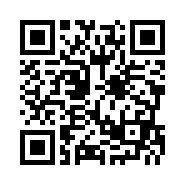
סרקו את הקוד והתחילו מיד. WhatsApp נפתח עם “join” מוכן לשליחה, ומפתח ה-API מגיע מיד בחזרה.
אישורים הם בדיוק ההודעות שאתם רוצים שיהיו נדירות ומכוונות. 30 ההודעות בתשלום בחודש בתוכנית החינמית מספיקות להרבה “לאשר את השלב הזה?”. התשובות שלכם בהקשה על כפתור בתוך חלון 24 השעות חינמיות.